WIN10如何优化游戏开启游戏模式
WIN10如何优化游戏,开启游戏模式
 ————点击图片进入游戏——————
很多人说WIN10游戏体优化体验不好,其实是没有进行游戏优化,如何打开游戏模式优化游戏呢!
————点击图片进入游戏——————
很多人说WIN10游戏体优化体验不好,其实是没有进行游戏优化,如何打开游戏模式优化游戏呢!

工具/原料
WIN10
方法/步骤
1
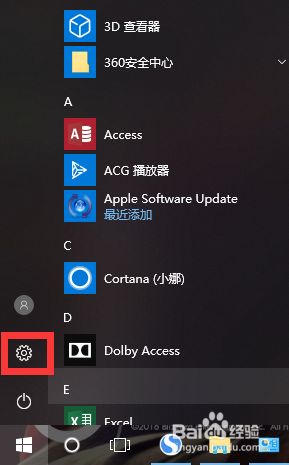
找到“开始菜单——设置”点击打开,如图所示;
2
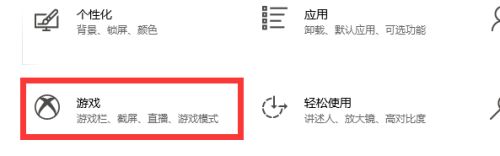
找到“游戏”点击打开,如图所示;
3
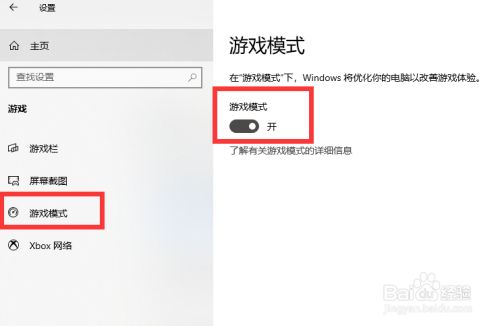
找到左边“游戏模式——在右边找到游戏模式开关”点击打开,如图所示;
4
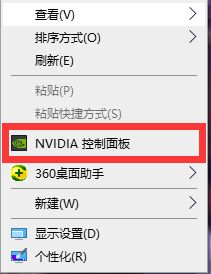
在“桌面右键——NVIDIA控制面板”点击打开,如图所示;
5
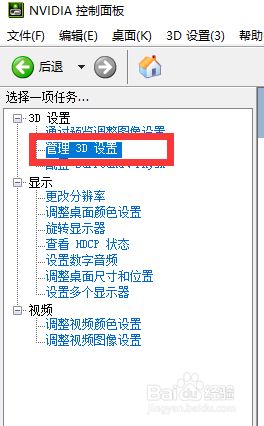
找到“管理3D设置”点击打开,如图所示;
6
找到“电源管理模式——最高性能优先”点击开启,如图所示;

7
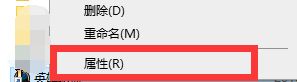
找到“需要优化的游戏——右键点击游戏图标——属性”点击打开,如图所示;
8
找到“兼容性——禁用全屏优化关闭——确定”即可设置完成,如图所示;

END
总结
1
【1】找到“开始菜单——设置”点击打开;【2】找到“游戏”点击打开;【3】找到左边“游戏模式——在右边找到游戏模式开关”点击打开;【4】在“桌面右键——NVIDIA控制面板”点击打开;【5】找到“管理3D设置”点击打开;【6】找到“电源管理模式——最高性能优先”点击开启;【7】找到“需要优化的游戏——右键点击游戏图标——属性”点击打开;【8】找到“兼容性——禁用全屏优化关闭——确定”即可设置完成。
————点击图片进入游戏——————
很多人说WIN10游戏体优化体验不好,其实是没有进行游戏优化,如何打开游戏模式优化游戏呢!工具/原料
WIN10
方法/步骤
1
找到“开始菜单——设置”点击打开,如图所示;
2
找到“游戏”点击打开,如图所示;
3
找到左边“游戏模式——在右边找到游戏模式开关”点击打开,如图所示;
4
在“桌面右键——NVIDIA控制面板”点击打开,如图所示;
5
找到“管理3D设置”点击打开,如图所示;
6
找到“电源管理模式——最高性能优先”点击开启,如图所示;
7
找到“需要优化的游戏——右键点击游戏图标——属性”点击打开,如图所示;
8
找到“兼容性——禁用全屏优化关闭——确定”即可设置完成,如图所示;
END
总结
1
【1】找到“开始菜单——设置”点击打开;【2】找到“游戏”点击打开;【3】找到左边“游戏模式——在右边找到游戏模式开关”点击打开;【4】在“桌面右键——NVIDIA控制面板”点击打开;【5】找到“管理3D设置”点击打开;【6】找到“电源管理模式——最高性能优先”点击开启;【7】找到“需要优化的游戏——右键点击游戏图标——属性”点击打开;【8】找到“兼容性——禁用全屏优化关闭——确定”即可设置完成。
END
注意事项
如果开始设置没有游戏模式,可能不是WIN10专业版
也可能不是新版WIN10系统
WIN10如何优化游戏,开启游戏模式
斗地主游戏,三人斗地主技巧,真钱斗地主游戏


Comments
Post a Comment